在哪里用,怎样开始 #
LSP(Language Server Protocol,语言服务器协议)让 YUOJ 的代码编辑器理解当前代码中的符号和结构。可以在输入时获得候选项,把光标移到变量上看类型信息,或者把局部变量的声明与使用处一起重命名。
- 登录 YUOJ,打开一道可练习的题,例如 P1000。
- 在「代码工作台」选择试写代码对应的语言。题目的下拉框只列出这道题允许提交的语言。
- 点击编辑区开始编写。浏览器会为这个编辑器自动连接,无需安装插件或单独点击启动。
- 光标放在半截标识符末尾,用
Ctrl+Space手动打开补全。也可以把鼠标放在当前文件内已声明的变量或函数上验证悬停。 - 看见「代码智能服务暂不可用。」时,先在原编辑器点击或按键,必要时用提示旁的「重连」。完整步骤见断线与功能排查。
训练、团队和比赛题目使用相同的工作台,能否打开编辑器取决于所在活动的访问阶段。可编辑的试卷编程题,以及后台的代码模板、评测程序和可识别语言的额外文件,也会接入语言服务。只读结果和已结束后锁定的试卷答案按页面权限展示。
哪些语言有智能提示? #
| 语言 | 选择时注意 |
|---|---|
| C、C++ | 分别使用对应的解析器。优先读取语言配置中的最后一个 -std,再按名称推断。只写 C 或 C++ 时,项目默认分别按 C11 和 C++14 提供提示 |
| Python 2、Python 3 | 选择对应版本。兼容的 PyPy 2/3 选项也按语言名称配置,编译运行仍以实际上机环境为准 |
| Java、Go、Rust | 支持当前文件中的定义、引用等能力,适合在一份源文件内导航 |
| Ruby、C#、Bash、PHP、Haskell、Scala | 按选择的语言解析,补全和其他操作是否有结果取决于该语言实现及当前代码位置 |
| 其他语言或未识别文件 | 若题目允许提交,仍可使用编辑器和评测入口。语法高亮等基础能力按编辑器已有支持提供 |
C++17 切到 C++20 时,补全会随标准改变。例如在对应服务的版本验收中,输入 #include <ra,C++17 显示 random、ratio 等候选,C++20 的配置还返回 ranges。同一个名称下如果管理员改了编译配置,应以当前题目和判题环境为准。打开语言菜单或再次选中当前配置不会多占一条连接。
常用命令和快捷键 #
先把焦点放到代码编辑区。功能键被浏览器或键盘占用时,优先使用右键菜单。通用命令也可从命令面板查找,名称会随界面语言变化。
| 功能 | 怎么触发 | 用来做什么 |
|---|---|---|
| 补全 | 输入前缀,或按 Ctrl+Space,用方向键选择并按 Enter 接受 |
查局部变量、函数、成员、关键字、部分标准库名称或头文件 |
| 悬停 | 把指针移到标识符上片刻,也可在标识符内先按 Ctrl+K,再按 Ctrl+I(macOS 用 Cmd) |
查看类型、声明和可用文档 |
| 函数签名 | 输入调用的 ( 或参数间的 ,,也可用 Ctrl/Cmd+Shift+Space |
查看参数顺序及当前参数位置 |
| 转到定义 | 将光标放在使用处,右键「转到定义」,或在可用时按 F12 |
跳到当前代码中的声明或定义 |
| 查找引用 | 将光标放在声明或使用处,右键选择引用相关操作,或在可用时按 Shift+F12 |
查看当前文档中属于同一符号的引用 |
| 重命名符号 | 右键「重命名符号」或 F2,输入新名字后按 Enter,用 Esc 退出 |
修改可安全识别的声明及引用,保持同名但不同作用域的符号区分 |
| 快速修复 | 选中相应诊断附近,打开灯泡,或使用 Ctrl/Cmd+. |
查看服务在该处实际给出的修复,逐项核对后应用 |
| 格式化文档 | 右键「格式化文档」,或从命令面板执行 | 使用当前语言支持的格式规则和缩进设置 |
| 查找与缩进 | Ctrl/Cmd+F,Tab 或 Shift+Tab |
文字检索与移动缩进,语言服务断开时仍可用 |
启用相应能力时,还可看到符号大纲、代码折叠、基于语义的着色、作用域内的相关标识符高亮、类型定义、结构化扩展选区和行内提示。是否出现取决于语言、位置及服务结果。例如行内文字是辅助信息,不会作为源码提交。
跟做 C++ 练习 #
选择 C++17。在普通练习题中先将自己的草稿备份到本机,然后把下面这段独立示例放到工作台。练习操作不需要提交评测。
#include <iostream>

long long sum_pair(long long left, long long right) {
    return left + right;
}

int main() {
    long long left = 1;
    long long right = 2;
    auto result = sum_pair(left, right);
    std::cout << result << '\n';
}
以下截图来自主站 P1000 代码工作台,使用 C++17 和上面的示例。按下列顺序做,符号和行号可直接对照。点击截图可查看原尺寸。
动图按实际操作画面依次播放。下文逐步说明具体按键和成功标志。长时间离开后出现告警,可查看断线重连实录。
补全局部变量 #
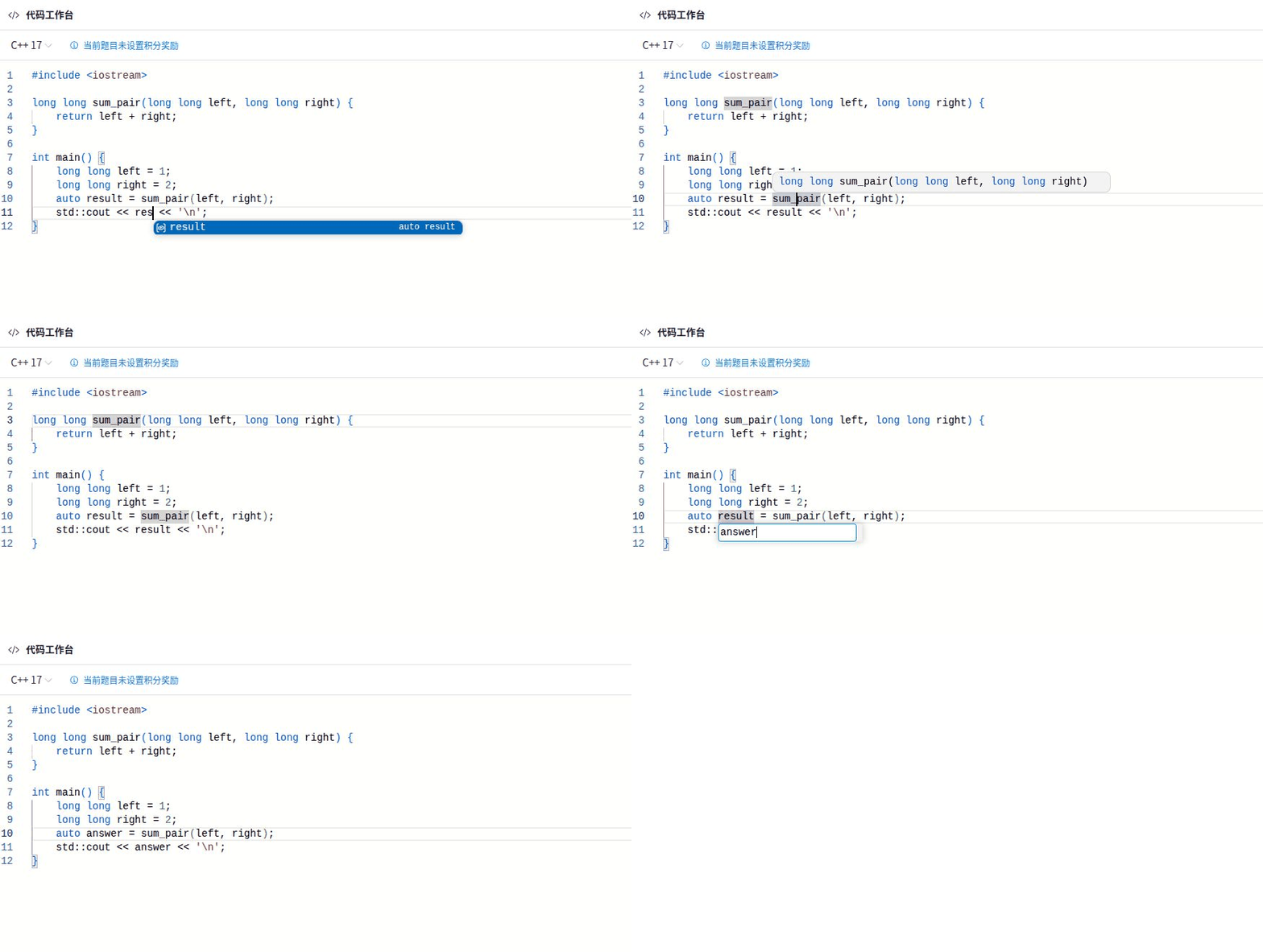
在第 11 行把输出语句中的 result 改成 res,把光标放在 res 后,按 Ctrl+Space。候选列表会显示变量 result,右侧显示 auto result。按 Enter 接受,原位置的 res 会变回 result。如果快捷键被输入法占用,可从编辑器命令面板触发补全。
悬停看函数声明 #
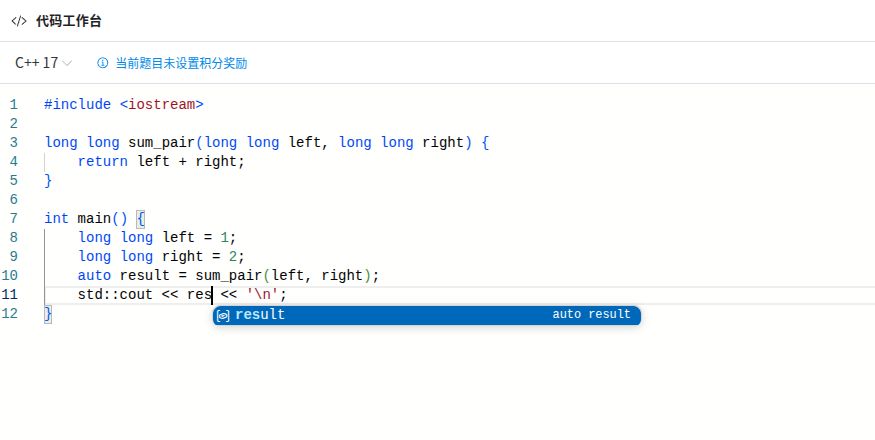
把鼠标移到第 10 行调用处的 sum_pair 上并稍作停留。也可以把光标放到函数名中间,先按 Ctrl+K,再按 Ctrl+I,这组按键用于下面的实测。成功后,函数名附近浮层会显示 long long sum_pair(long long left, long long right)。移动鼠标或按 Esc 关闭。
要查看调用时的参数位置,可以在 sum_pair(left, right) 的括号内触发函数签名提示。输入逗号后可观察当前参数切换。
从调用处跳到定义 #
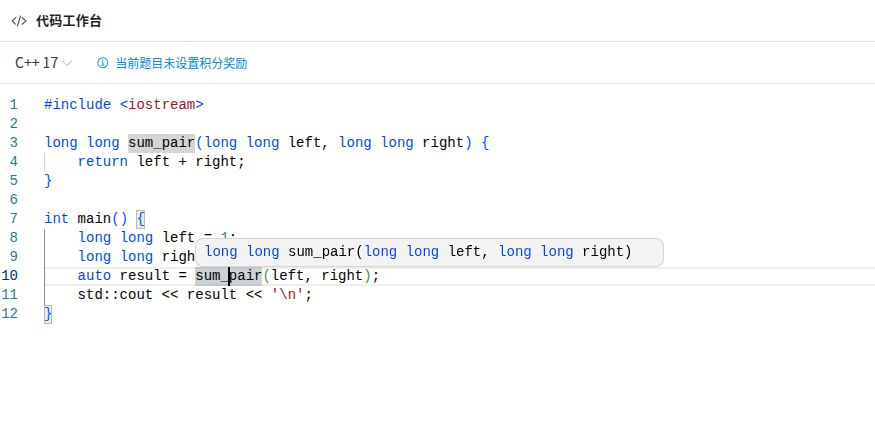
将光标留在第 10 行的 sum_pair 调用处,按 F12,或右键选择「转到定义」。成功后,光标落到第 3 行函数声明的 sum_pair 上。此次实测状态栏从第 10 行跳到「行 3,列 11」。如果按键被浏览器占用,使用右键菜单。
重命名声明和引用 #
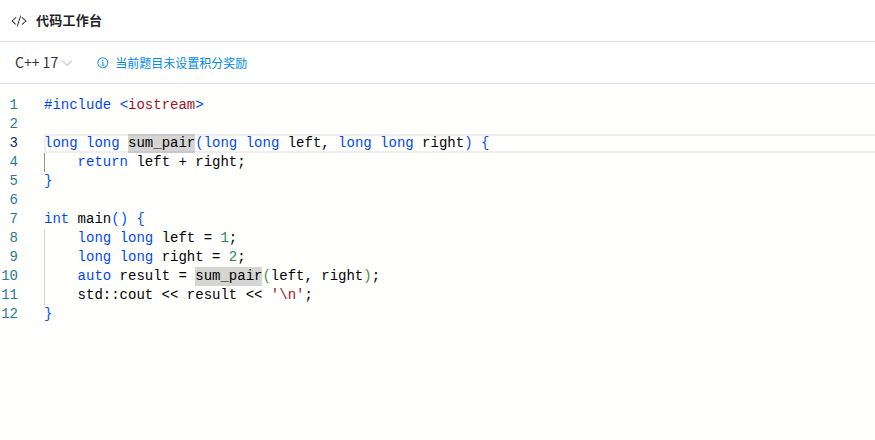
回到第 10 行,将光标放在变量 result 内。按 F2 或选择右键菜单的重命名命令,输入 answer。
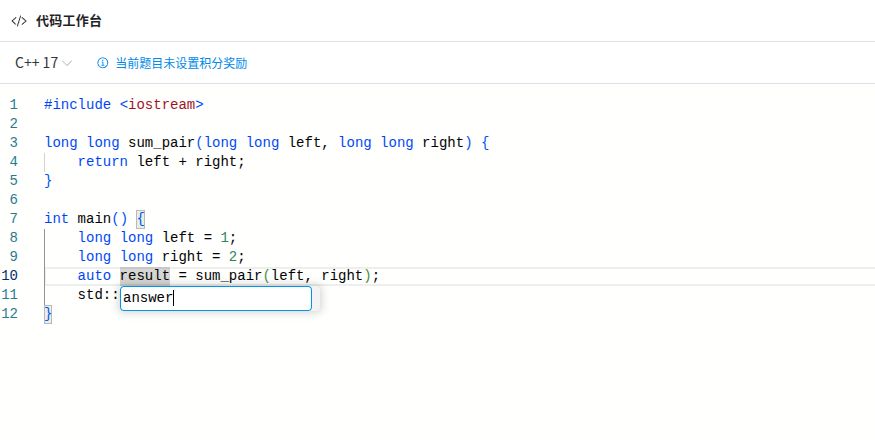
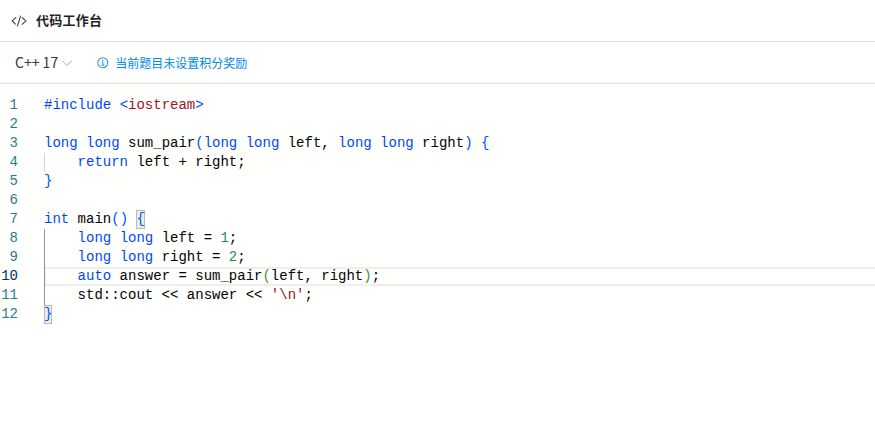
按 Enter 确认。输入框会关闭,第 10 行声明和第 11 行输出语句同时变为 answer。本次实测编辑器报告“在 1 个文件中进行了 2 次编辑”。仅想查看效果时,可用撤销恢复原名。
继续检查诊断和运行 #
删除最后一个右花括号,观察编辑器的语法提示,再补回。如果当前题目允许「运行测试」,可用空输入运行这段硬编码示例,预期输出 3。恢复自己的草稿再继续做题。这段示例不会读取题目输入。
Python 缩进和局部符号练习 #
选择 Python 3,复制下例。将输出行的 total 临时改成 tot,在该位置试补全。恢复后,从调用位置跳转到 add,再把模块顶层变量 total 重命名为 answer。在声明或输出位置都可以发起。
def add(left, right):
    return left + right

total = add(1, 2)
print(total)
要观察语法诊断,可以临时删除 def 行末的冒号,待提示出现后补回。Python 2 与 Python 3 应选择对应版本,同一道题提供的编译器和可用版本以语言选择器为准。
怎样理解提示的边界? #
- 语言服务以当前编辑器的一份源码为会话。它可在当前文档内跳转与重命名,跨文件项目索引、外部头文件跳转和跨文件批量重命名目前不在支持范围内。
- 诊断来自 Tree-sitter 语法分析。它能发现结构问题,无法保证类型检查、链接、实际依赖、算法正确性或时间复杂度。用「运行测试」核对样例,用「提交评测」确认正式结果。
- 同一名称在不同作用域可能是不同符号。快速修复、格式化和重命名返回的修改需要适用于当前文档与版本。遇到过期修改会拒绝应用,重新触发即可。
- Rust 的标准格式化宏普通表达式参数有补全与定义支持,例如简单位置上的局部变量。复杂格式语境、自定义宏、具名参数或被遮蔽的宏名可能不给出结果。
- 服务会在登录后通过加密连接分析当前编辑器源码,分析请求不会创建评测记录。练习草稿的浏览器本地保存和试卷的保存规则分别见代码工作台和在线考试。