查找题目 #
打开 题目列表。已知完整题号时优先按题号查询;只有题名时输入关键词,必要时叠加难度、标签、来源或个人完成状态。找不到结果时,检查是否仍有上次筛选,逐项放宽条件。标签侧栏、随机选题和通过情况可辅助挑选练习题。
列表中的题号用于识别题目,标题可能重名。来源表示题目属于本站题库或已接入的远程 OJ。远程评测受对应平台和题目开放状态影响。重新打开列表后可用分页处的总数、页码和每页条数继续浏览。
阅读题面 #
- 题面与数据范围决定目标、输入规模和边界。先确认数组长度、数值范围以及是否存在多组输入。
- 输入与输出格式决定换行、分隔、多组处理和输出内容。题目提供文件名、交互协议或答案误差要求时,按题目说明执行。
- 样例可以复制到调试输入框。样例只覆盖题面中的典型用法,建议另测空集合(题目允许时)、单元素、重复值和数值上界。
- 提交统计、讨论、题解受站点配置和访问权限控制。比赛可能隐藏通过率或公开评测,限时赛的整场规则见限时赛。
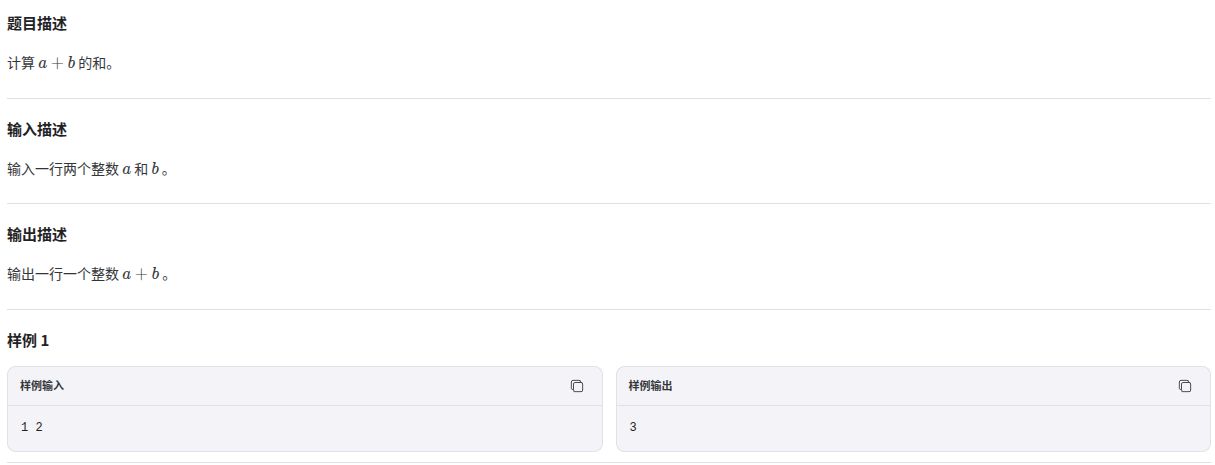
上图来自 YUOJ 的 P1000 A+B Problem。复制「样例输入」到测试用例,再把运行结果与「样例输出」比较。图中的 1 2 应输出 3。
使用代码工作台 #
- 在语言选择器确认实际编译器和版本。C++、C、Java、Python 等名称可能有多个编译选项,以题目所列语言为准。切换语言后核对代码和模板,特别是 Java 入口类名和 Python 版本。
- 若题目提供模板,读取其中的入口函数或约定,再补全实现;复制外部代码后检查依赖头文件和本地文件路径。
- 按需切换题面专注模式、调整阅读和编辑区域;从训练或题单进入时,可以打开题卡查看当前题和前后题。
- 在支持运行的题目上展开「测试用例」,填入样例或自定义输入并点击「运行测试」。在「调试结果」查看程序输出、运行状态和耗时。调试有助于核对思路,正式状态由提交评测产生。
- 提交前检查选中的语言、题号和进入场景。重要草稿可另存到自己设备,尤其在切换设备、换账号、交卷或离开浏览器前。
- 点击「提交评测」后等待结果,可从「我的提交」回看。新的提交会有独立记录;继续修改编辑器中的代码不会更改已受理的提交。
在配置了语言服务的环境中,编辑器可提供部分语言的补全、悬停和诊断。语言服务离线时仍可编辑代码,正式编译错误以评测回执为准。
题目模式怎么影响提交? #
| 模式 | 实操要点 |
|---|---|
| 普通评测 | 输出按题目规则与期望答案比较 |
| 特殊评测 | 严格按规定格式给出合法解,允许多种答案时由检查程序判断 |
| 交互评测 | 按轮次和格式向交互器读写,必要时及时刷新输出 |
| 文件输入输出 | 使用题目指定的文件名和读写方式 |
| OI 分点或子任务 | 部分测试点通过可能获得部分分,分值和依赖以题面为准 |